
LOGO-200LOGO-120×35LOGO-200LOGO-200
    • 首页
    • 课程
      • 建筑设计方案表现班
      • 建筑参数化设计犀牛班
      • 室内设计就业高级综合班
      • AutoCAD专项
      • BIM全科高级综合班
        • BIM企业培训
        • BIM建筑与结构实战班
        • BIM机电管线实战班
        • BIM建筑装饰实战班
        • 全国BIM技能等级考试班
      • 景观园林设计表现班
      • 工业家具设计高级班
    • 作品
      • 建筑犀牛作品
      • 园林设计作品
      • 室内设计作品
      • 产品设计作品
    • 晶网知乎
    • 其他
      • 住宿安排
      • 关于我们
    • 软件
    • 新版网站
    ✕
    【官网】实例演练(三): 利用Photoshop通道为婚纱抠图
    2016年8月6日

    一张RGB模式的图,就是将红、蓝、绿三种原色分别放在三个不同的通道上,每一个通道的颜色是一样的,只是亮度不同,而且每一种通道都是灰色图像;我们就是利用通道亮度的反差进行扣图。这就是所谓的通道抠图。 在通道里,黑色代表透明,把背景涂成黑色,背景就是透明的了;白色代表不透明,如果我们想将图中某部分抠下来,就在通道里将这一部分描成白色。半透明的地方保持原来的灰度不变就可以了。 “通道”在抠图中的作用是:利用通道建立选区,用修改通道来选择选区的范围!把图像部分涂成白色,只是确定了选区的范围,图像并不是就变成了白色。 先看效果。

    0c9867385bc2d5ea51c4ce0625359879 cf78631e1475b7e9168d3e240eb67f50

    一、图像分析 还是以韩国美女张娜拉的一张婚纱照作为素材,这张图像的特点是婚纱四周界限分明,可以用磁性套索工具选取;难点是怎样抠出半透明婚纱。用通道抠图可以抠出半透明的效果

    f26d7639619866ae39b2a5195b204096

    二、复制通道 打开通道面板,选择反差最大的通道,这里是绿色通道

    75916f63260f19e95d9972bfa0bfabfe

    复制一个绿色通道

    63015b9457d4aadee63009e58afcc56d

    三、调整色阶 为了增加颜色反差,点击图像-调整-色阶

    710f9eb5c8e4a45a623373ed08a384e1

    打开色阶面板,把两边的三角形往中间拉

    29d4438b06d4bfbd785fc9292621f0a1

    四、背景填充成黑色

    d250e151e2404d8327684173782440eb

    用磁性套索工具沿着婚纱的边缘让它自动选择背景,当然也可以选择婚纱,然后点击选择-反向

    e4ca5d0a7e68a14ae8161d9440fb4ec3

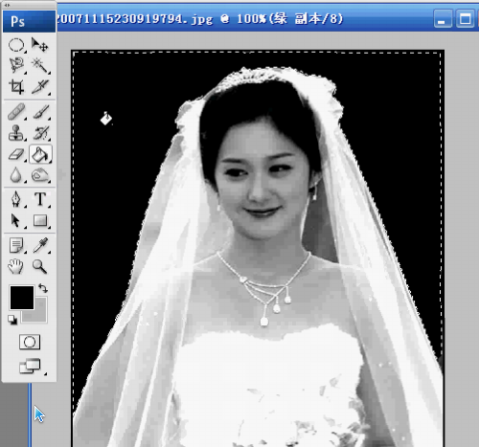
    用油漆桶将背景填充成黑色,或点击编辑-填充-黑色。上面已经讲过,黑色是透明,所以要将背景涂成黑色
    00ca204f25b24df3c1594466b05d3f27

    五、将图像不透明的地方涂成白色 因为白色是不透明,所以要将图像中不透明的地方涂成白色。 点击选择-反向,把图像选定,这样可以防止涂抹到背景上,然后将画笔调成白色,沿着人体不透明的地方涂抹,首先把画笔调小,沿着边缘涂抹

    8d39cc3f9f521bd484feb4cada2cfc0e

    然后再将画笔调大,把不透明的地方全部涂成白色,注意透明的婚纱一定不能涂

    ec940e04494a277102713a74ba167a79

    六、载入选区 选定RGB通道,而绿副本不选

    b159b19117800424b1ae65f9c26842e0

    回到图层面板,点击选择-载入选区

    c830f4617d29d44671ddcc2adf232375

    选择绿副本通道

    b40870e58d029f8d667be139631d5081

    七、拷贝粘贴 点击编辑-拷贝,也就是复制选区

    33d7da6e9e5e2f748dc2935eddbbbba1

    新建一个图层

    7e46b732a5c567a772c29d9945b44c9f

    点击编辑-粘贴,

    692b3c111637fdeb1248d440b836f26c

    将选区粘贴到新图层中

    4d48e974650b316f9fb74ff1144c0ec1

    为了看得更清楚,可以添加一个背景层

    cd2c8dcb553e520a49aa0e75af8f7687

    八、最后修饰 如果还有一些缺陷,可以用Photoshop的橡皮擦、加深、减淡等工具来修饰图片。 仔细看,这张图片的不足主要是半透明婚纱中可以看到原图像中的绿色,可以用减淡工具来解决

    7e26d3c220e8e4dbcc140b46aca13de7

    将减淡工具的画笔硬度调到100,在有淡绿色的婚纱处涂抹

    4dd9674522e339abf8e18a4f3c6b5e2c

    效果不错,人体清晰,婚纱透明,原来的淡绿色背景色也看不到了。

    0c9867385bc2d5ea51c4ce0625359879

    如果想换一个背景,可以打开一张背景图片,双击解锁后用移动工具拖到图像的最底层,按Ctrl+T键将背景图片大小调整到布满全屏。

    321686dc5a7f3d413ff1ebbef000a5d6

    添加背景后的效果图

    c4f0960e20ec037e6a25399a49969c84

    Related posts

    2026年2月5日

    Beyond Chance Win Up to 1000x Your Stake with Plinko’s Simple, Thrilling Gameplay.


    Read more
    2026年2月5日

    Online Casino Zabavite se uz najvece bonuse


    Read more
    2026年2月5日

    Najboljši Online Casino Slovenija 2026 Top spletni casinoji


    Read more
    2026年2月5日

    10+ Top Casino Online Slovenija: Najboljši Spletna Igralnica 2026


    Read more

    严老师电话|微信|

    手机:18902259698

    QQ咨询

    严老师 QQ 275043888

    QQ联系咨询课程

    晶网设计培训是广州AIGC设计培训知名机构,拥有专业AIGC建筑、平面、电商、产品设计、人物插画、漫剧制作 学习课程等完善AI设计培训教学机构。

    机构地址:广州市天河区天河北路曜一城C座 2108(地铁华师站附近)

    ©2018 晶网设计 粤ICP备10225019号-1