
LOGO-200LOGO-120×35LOGO-200LOGO-200
    • 首页
    • 课程
      • 建筑设计方案表现班
      • 建筑参数化设计犀牛班
      • 室内设计就业高级综合班
      • AutoCAD专项
      • BIM全科高级综合班
        • BIM企业培训
        • BIM建筑与结构实战班
        • BIM机电管线实战班
        • BIM建筑装饰实战班
        • 全国BIM技能等级考试班
      • 景观园林设计表现班
      • 工业家具设计高级班
    • 作品
      • 建筑犀牛作品
      • 园林设计作品
      • 室内设计作品
      • 产品设计作品
    • 晶网知乎
    • 其他
      • 住宿安排
      • 关于我们
    • 软件
    • 新版网站
    ✕
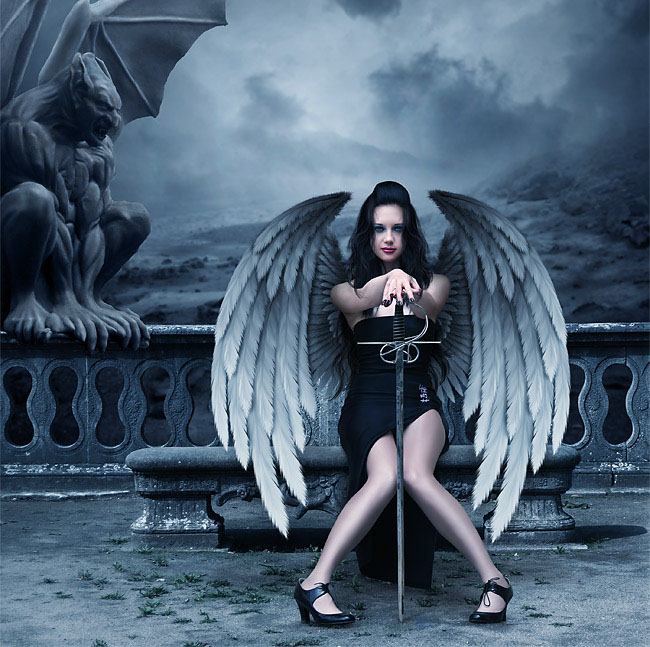
    【官网】场景合成,合成魔幻女战士场景
    2016年8月7日

    ps教程

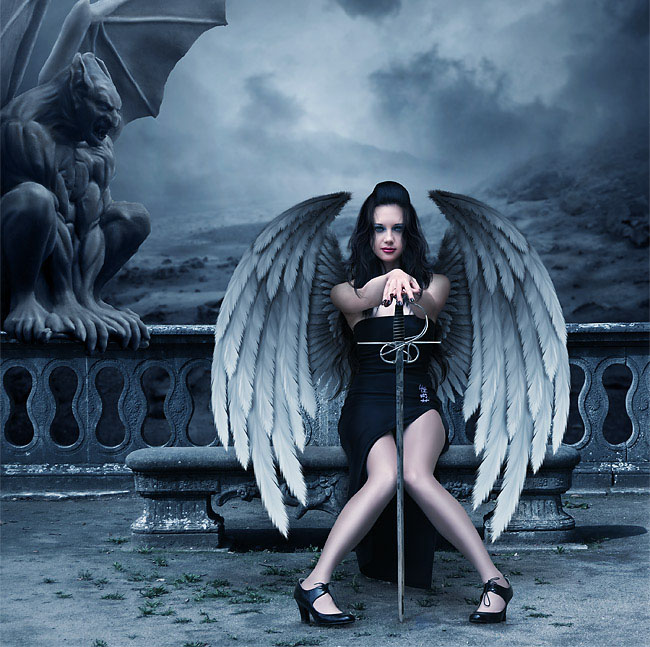
    教程素材有提供,合成方法都是一些基础的东西,主要学习合成后整体颜色的统一,喜欢的一起来学习一下国外大神的方法。先上效果,步骤较长,细心琢磨必有收获。
    ps教程

    ps教程

    教程素材:http://www.16xx8.com/photoshop/sucai/2016/u898781.html

    Step 1

    我会非常快跳过这一步,因为我想把重点放在重要的东西。如果你连如何打开图像都不知道,使用谷歌,相信你可以做到的。

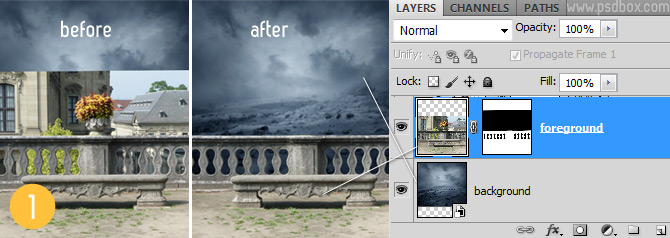
    我新建了一个2800*3200像素的画布。打开第一张图片(阳台上的板凳)。然后,再打开背景图像(天空和风景),并放置在第一个图层的下面。根据您的画布大小调整大小。对背景图像用4px高斯模糊。见下图。
     

    0249303526-1
    Step 2

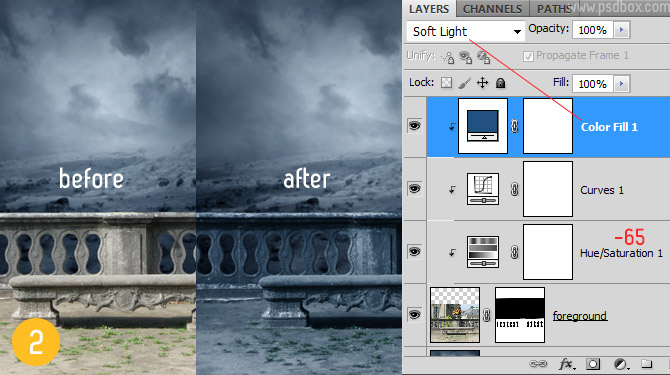
    新建3个调整层,第一个调整图层为色相/饱和度图层数值为65,第二个调整图层为曲线把图像调暗,最后使用纯色填充层颜色为# 21507f,图层模式为柔光,不透明度100%,以使其匹配的蓝色背景。三个全部对第一张图片使用剪贴蒙版。效果如下
     

    0249305520-2
    Step 3

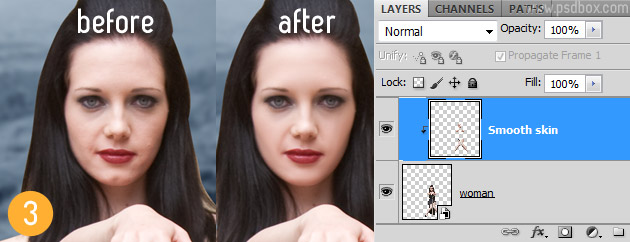
    从背景中提取该名女子,并将其添加到你的画布上,如下图所示。现在你要处理她的皮肤。你可以使用表面模糊,图层蒙版,涂抹工具或混合器画笔工具。具体如何操作可以自行谷歌,相信你可以找到100种方法来做你想要的效果,当然如果你懒得话也可以不处理,对整体效果影响不大。
     

    0249305N3-3
    Step 4

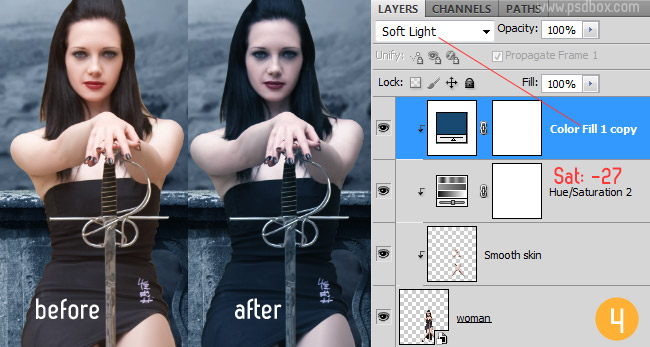
    为了使模特看起来跟背景更协调,在模特图层上方新建两个调整图层。一个为色相/饱和度,设置饱和度为- 27。一个为蓝颜色的纯色调整图层:颜色值为# 17496f,图层模式柔光,不透明度100%。对模特执行剪贴蒙版。
     

    0249306451-4
    Step 5

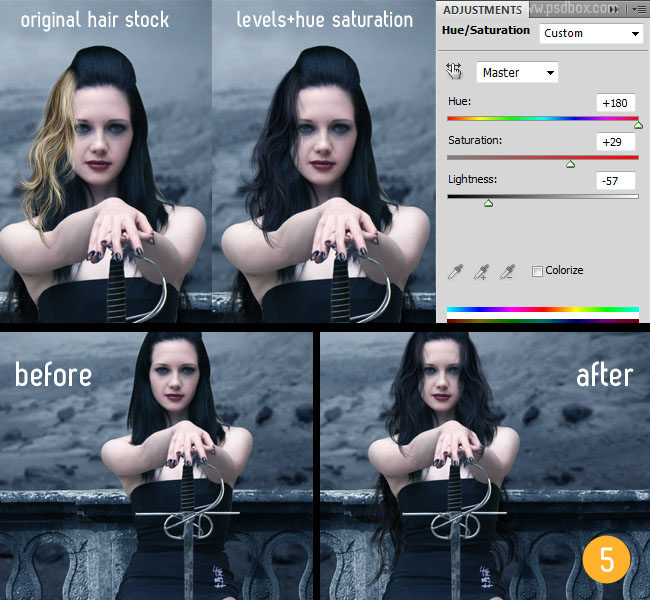
    我想做点头发,因为我不喜欢它。在素材里面我提供了一些psd的头发素材,你可以给模特加上自己喜欢的发型。


    把头发放在自己喜欢的位置,使用色相/饱和度,数值如下图,你还可以增加任何调整层,如使用曲线,使其更暗,增加蓝色调整图层等,这里可自由发挥。我把一些头发放在女人的上方(在她前面),还有一些长在后面的头发。
     

    ps教程

    ps教程

    Step 6

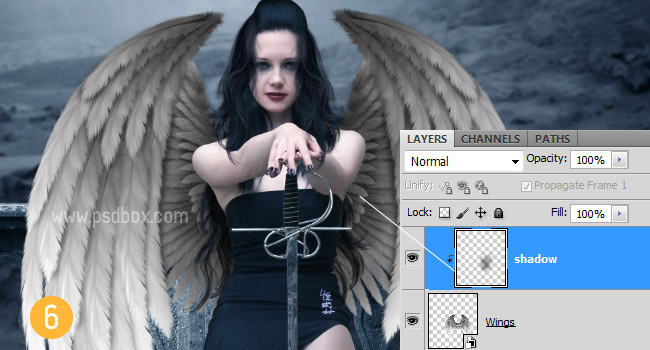
    给你的模特加上翅膀。


    把翅膀扣出来调整大小放置在合适位置,新建一个图层用一种低透明度的软笔刷,颜色为黑色,画出翅膀在女人背后凝聚的阴影。向下执行剪贴蒙版。
     

    024930H92-6
    Step 7

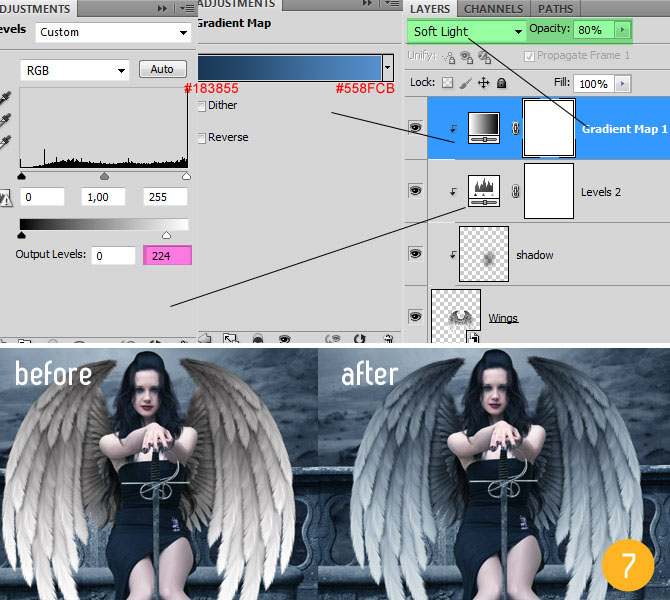
    就像我对模特做了一些调整类似,给翅膀也做同样的调整。使用色阶调整图层数值如下图左上,再使用水平渐变调整图层颜色从# 183855—# 558fcb。图层模式为柔光 不透明度80%。分别对翅膀进行剪贴蒙版。
     

    ps教程

    ps教程

    Step 8

    创造女人的影子在地上。我使用了软笔刷,低透明度和流动性约14%。要细心啊。
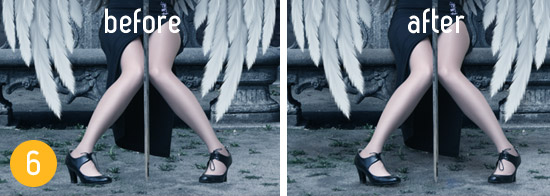
     

    0249303R8-8
    Step 9

    翅膀几乎环绕着女人的身体,所以我也在她的肩膀和手臂上创造了一些阴影。新建一个图层使用低透明度的软笔刷画一些黑色的软阴影。向下执行剪贴蒙版。
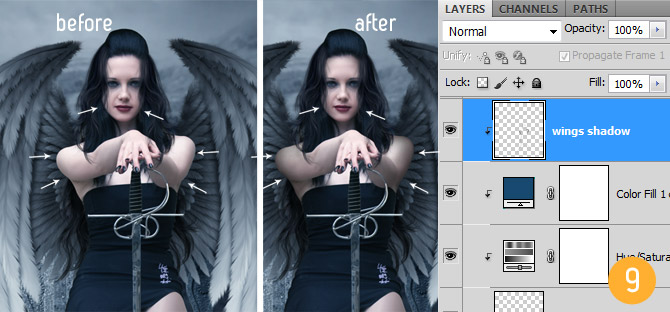
     

    0249305150-9
    Step 10

    新建一个色相/饱和度调整层,增加饱和度,来增强女性的妆容。然后,对这个调整层添加图层蒙版,只露出眼睛和嘴唇的效果。再新建一个图层给模特画一些眼影,图层模式为叠加,不透明度50%。
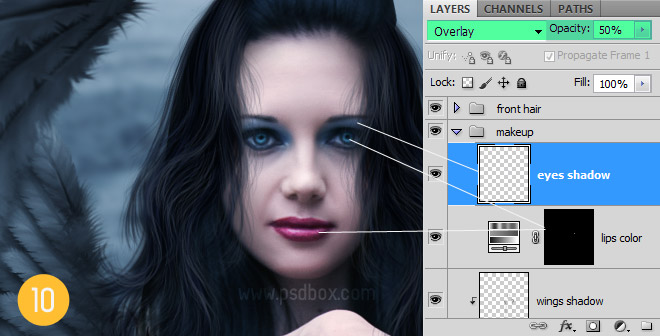
     

    024930K42-10
    Step 11

    将雕像从背景中提取,将其放置在画布上,并进行一些调整以使其适合背景。使用曲线调整图层使其更亮,颜色为#2f4155的蓝色填充层,混合模式为颜色,以使其和背景更协调。对雕像执行剪贴蒙版。
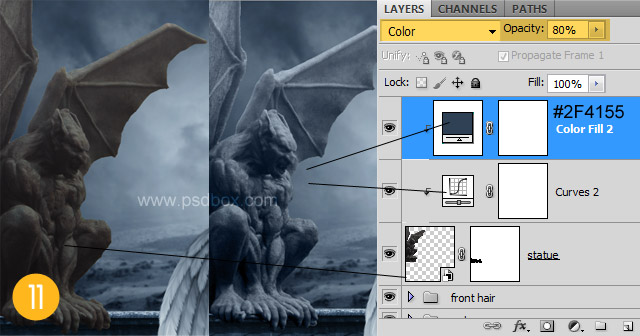
     

    0249302R7-11
    Step 12

    这座雕像的表面太粗糙,不合我的胃口,所以我花了几分钟的时间把它处理的很好。具体如何操作自行谷歌。方法和处理模特皮肤类似。
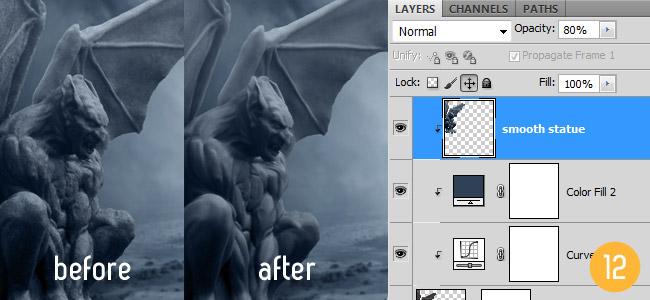
     

    0249305343-12
    Step 13

    最后新建一个照片调整图层,使用颜色# 029cff创建,密度在80%,模式柔光,不透明度为30%。
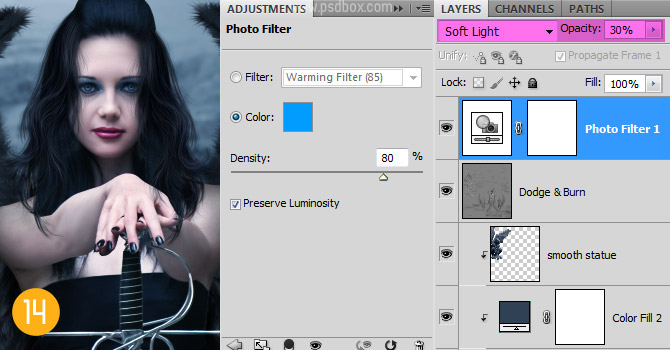
     

    0249304248-13

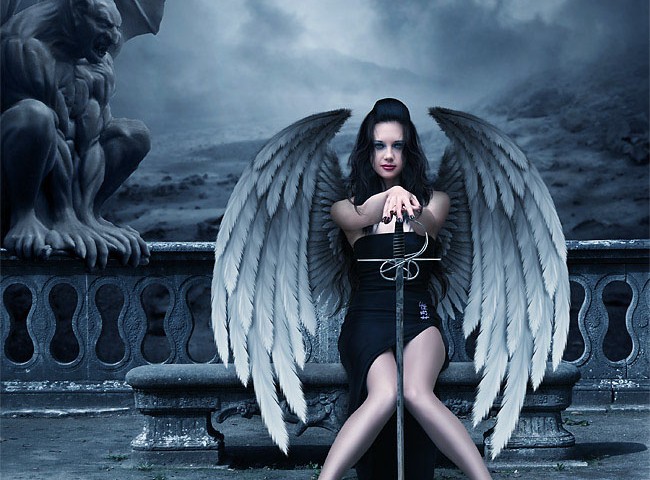
    最后的结果

    ps教程

    ps教程

    Related posts

    2026年2月5日

    Beyond Chance Win Up to 1000x Your Stake with Plinko’s Simple, Thrilling Gameplay.


    Read more
    2026年2月5日

    Online Casino Zabavite se uz najvece bonuse


    Read more
    2026年2月5日

    Najboljši Online Casino Slovenija 2026 Top spletni casinoji


    Read more
    2026年2月5日

    10+ Top Casino Online Slovenija: Najboljši Spletna Igralnica 2026


    Read more

    严老师电话|微信|

    手机:18902259698

    QQ咨询

    严老师 QQ 275043888

    QQ联系咨询课程

    晶网设计培训是广州AIGC设计培训知名机构,拥有专业AIGC建筑、平面、电商、产品设计、人物插画、漫剧制作 学习课程等完善AI设计培训教学机构。

    机构地址:广州市天河区天河北路曜一城C座 2108(地铁华师站附近)

    ©2018 晶网设计 粤ICP备10225019号-1