

LOGO-200LOGO-120×35LOGO-200LOGO-200
    • 首页
    • 课程
      • 建筑设计方案表现班
      • 建筑参数化设计犀牛班
      • 室内设计就业高级综合班
      • AutoCAD专项
      • BIM全科高级综合班
        • BIM企业培训
        • BIM建筑与结构实战班
        • BIM机电管线实战班
        • BIM建筑装饰实战班
        • 全国BIM技能等级考试班
      • 景观园林设计表现班
      • 工业家具设计高级班
    • 作品
      • 建筑犀牛作品
      • 园林设计作品
      • 室内设计作品
      • 产品设计作品
    • 晶网知乎
    • 其他
      • 住宿安排
      • 关于我们
    • 软件
    • 新版网站
    ✕
    如何用高低频快速给人物磨皮
    2018年9月12日

    高低频磨皮思路非常简单,低频主要是颜色和轮廓,高频主要是细节;低频和高频图层制作方法有很多,作者介绍的方法非常简单实用。

    原图

    ​

    最终效果

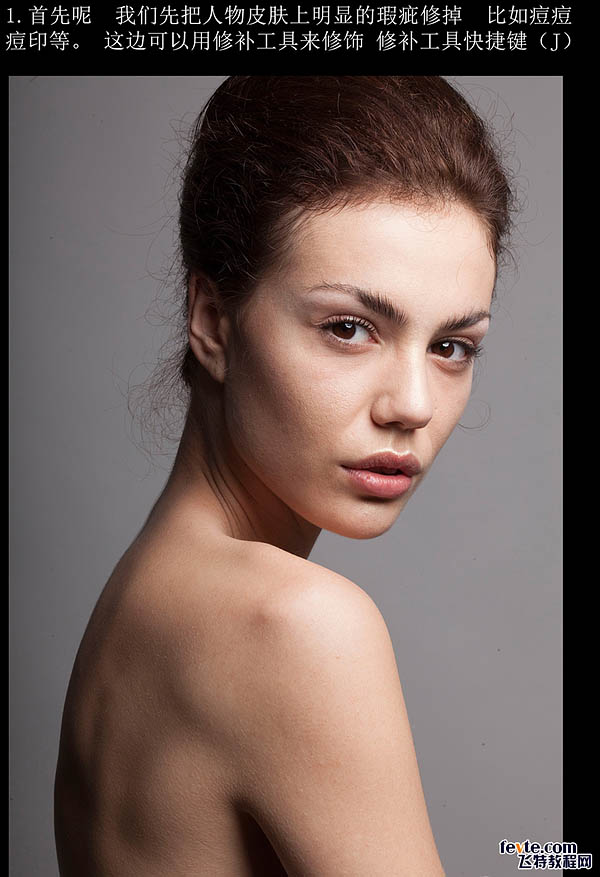
    1、首先,我们先把人物皮肤上明显的瑕疵修掉,比如痘痘,痘印等。这边可以用修补工具来修饰。
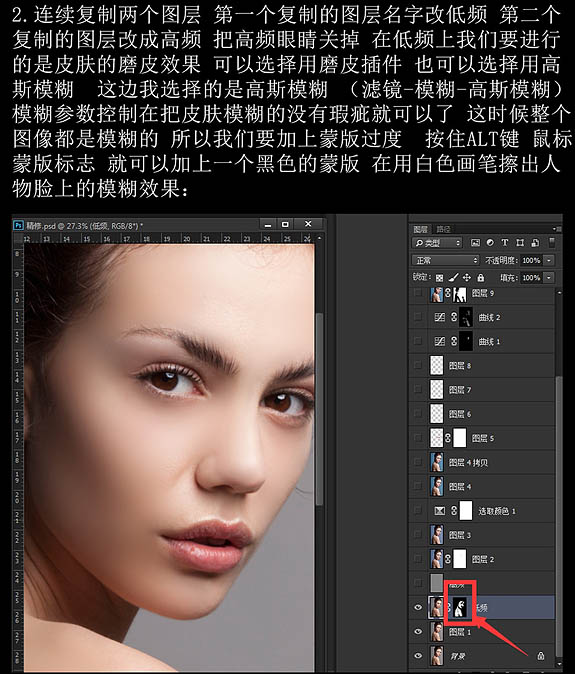
    2、连续复制两个图层,第一个复制的图层名字改“低频”;第二个复制的图层改成“高频”;把高频研究关掉,在低频上我们要进行的是皮肤的磨皮效果,可以选择用磨皮插件,也可以选择用高斯模糊。

    这边我选择的是高斯模糊,模糊参数控制在把皮肤模糊的没有瑕疵就可以了,这时候整个图像都是模糊的,所以我们要加上蒙版过渡,按住Alt键,鼠标蒙版标志就可以加上一个黑色的蒙版,再用白色画笔擦除人物脸上的模糊效果。
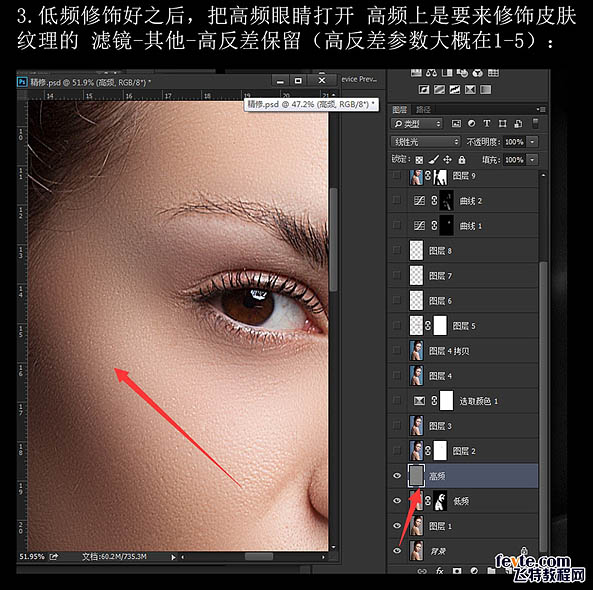
    3、低频修改好之后,把高频眼睛打开,高频上是要来修饰皮肤纹理的,滤镜 > 其它 > 高反差保留,参数大概在1- 5,确定后把混合模式改为“线性光”。
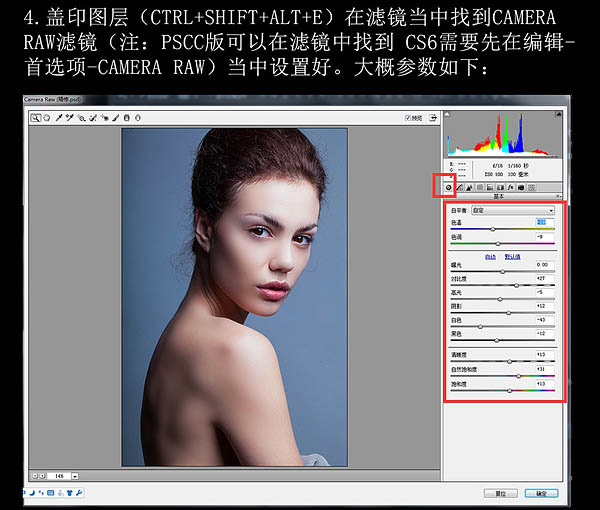
    4、盖印图层,在滤镜当中找到CR滤镜当中设置好,参数如下图。
    5、在调好的照片上加上蒙版,把眼睛多余的蓝色擦除,再加上可选颜色调整蓝色,青色和黄色,调成自己喜欢的颜色。
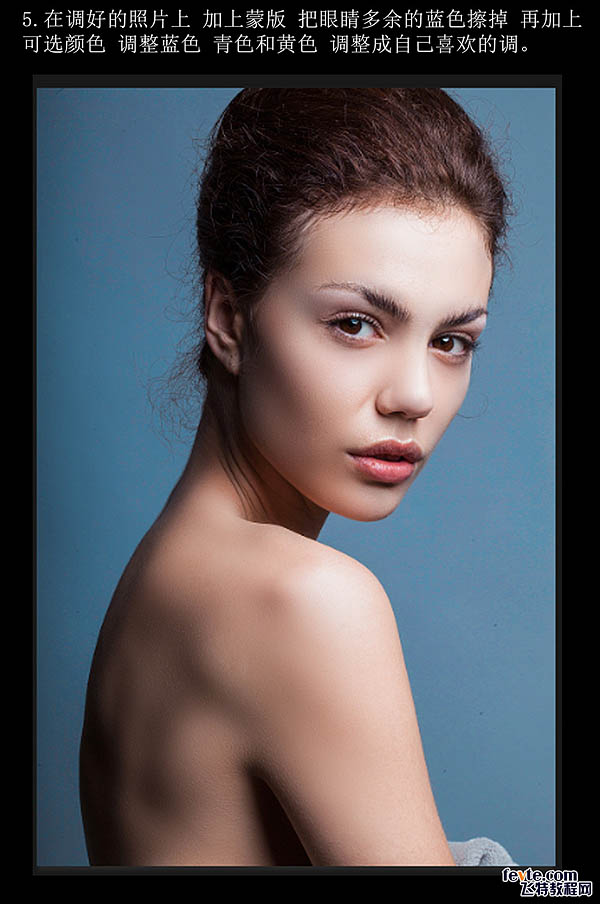
    6、再次盖印图层,用减淡工具,曝光度设置在30 – 50,用它来加上人物眼睛的高光部分,眼白的部分也擦亮一点。
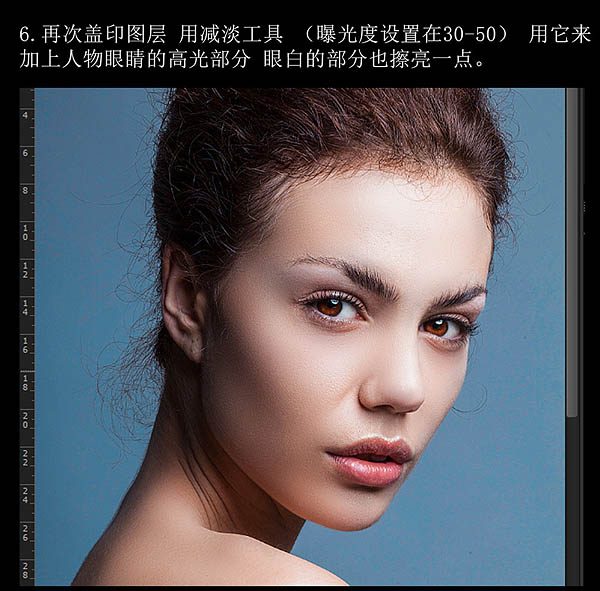
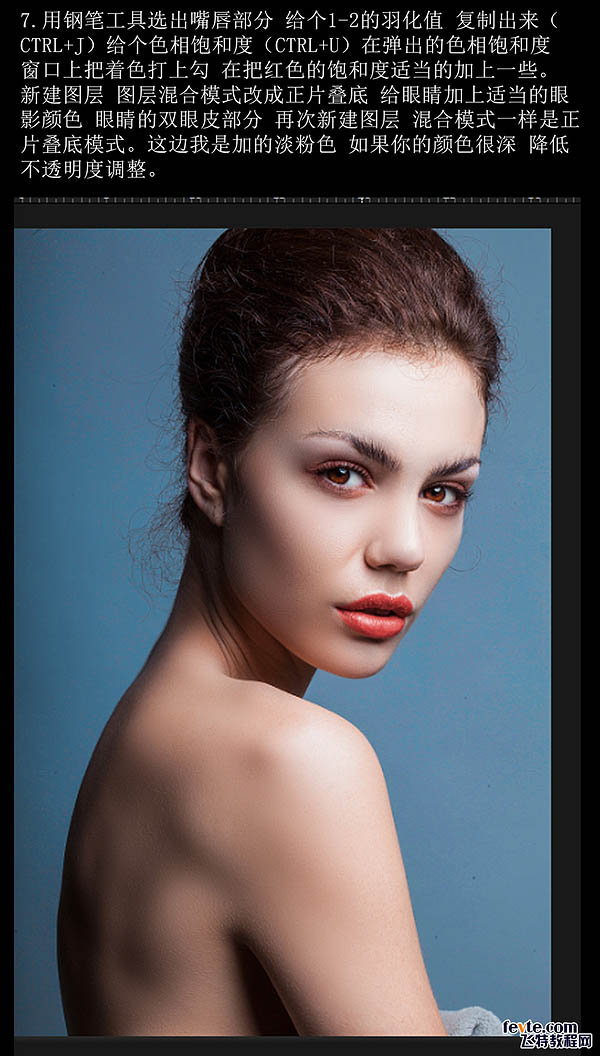
    7、用钢笔工具选出嘴唇部分,给个1-2的羽化值,复制出来给个色相饱和度,在弹出的色相饱和度窗口上把着色打上勾,再把红色的饱和度适当的加上一些。

    新建图层,图层混合模式改为“正片叠底”,给眼睛加上适当的眼影颜色,眼睛的双眼皮部分再次新建图层,混合模式一样是“正片叠底”,这边我是加的淡粉色,如果你的颜色很深,降低不透明度调整。
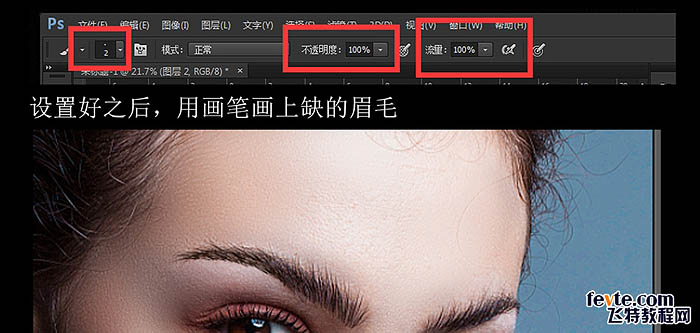
    8、接下来是眉毛的修饰,新建图层,切换到画笔工具,在画笔工具当中按F5出现画笔预设如下图设置。

    设置好之后,用画笔画上缺的眉毛。
    最终效果:

    Related posts

    2026年1月12日

    Test post title


    Read more
    2022年6月28日

    建筑设计陈同学作品3


    Read more
    2022年6月28日

    建筑园林案例


    Read more
    2022年6月20日

    咨询


    Read more

    严老师电话|微信|

    手机:18902259698

    QQ咨询

    严老师 QQ 275043888

    QQ联系咨询课程

    晶网设计培训是广州AIGC设计培训知名机构,拥有专业AIGC建筑、平面、电商、产品设计、人物插画、漫剧制作 学习课程等完善AI设计培训教学机构。

    机构地址:广州市天河区天河北路曜一城C座 2108(地铁华师站附近)

    ©2018 晶网设计 粤ICP备10225019号-1